

Disco do cache não é NTFS
O cache só funciona em disco formatado em NTFS. Ao escolher uma pasta num disco exFAT, FAT32 ou ReFS, ou numa pasta de rede, o app avisa — dizendo qual é o formato encontrado — e pede outra pasta. A checagem vale ao escolher a pasta, ao salvar e ao montar.
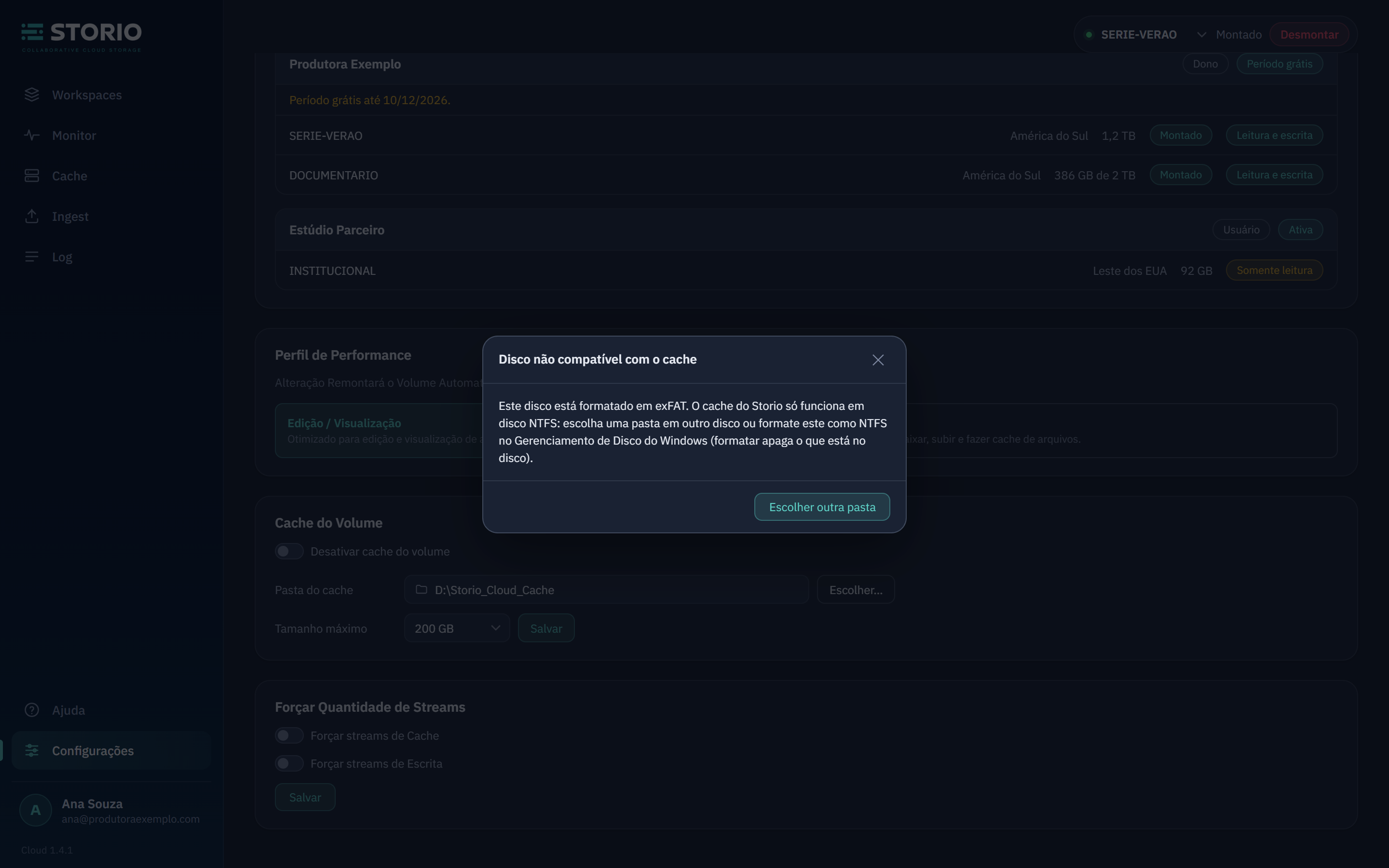
Escolha uma pasta em outro disco ou formate esse disco como NTFS pelo Explorer (botão direito na unidade → Formatar). Formatar apaga tudo o que está no disco.
Pouco espaço no disco do cache

- Amarelo abaixo de 15 GB livres. Abaixo de 5 GB, o Storio começa a apagar o cache para não encher o disco.
- Vermelho o disco do cache foi desconectado e o cache está parado. Ligue o disco de novo.
- Estes avisos aparecem na tela do app e no Log. No Windows, a única notificação do sistema que o Storio mostra é a de cache concluído.
Cobrança, somente leitura e cota
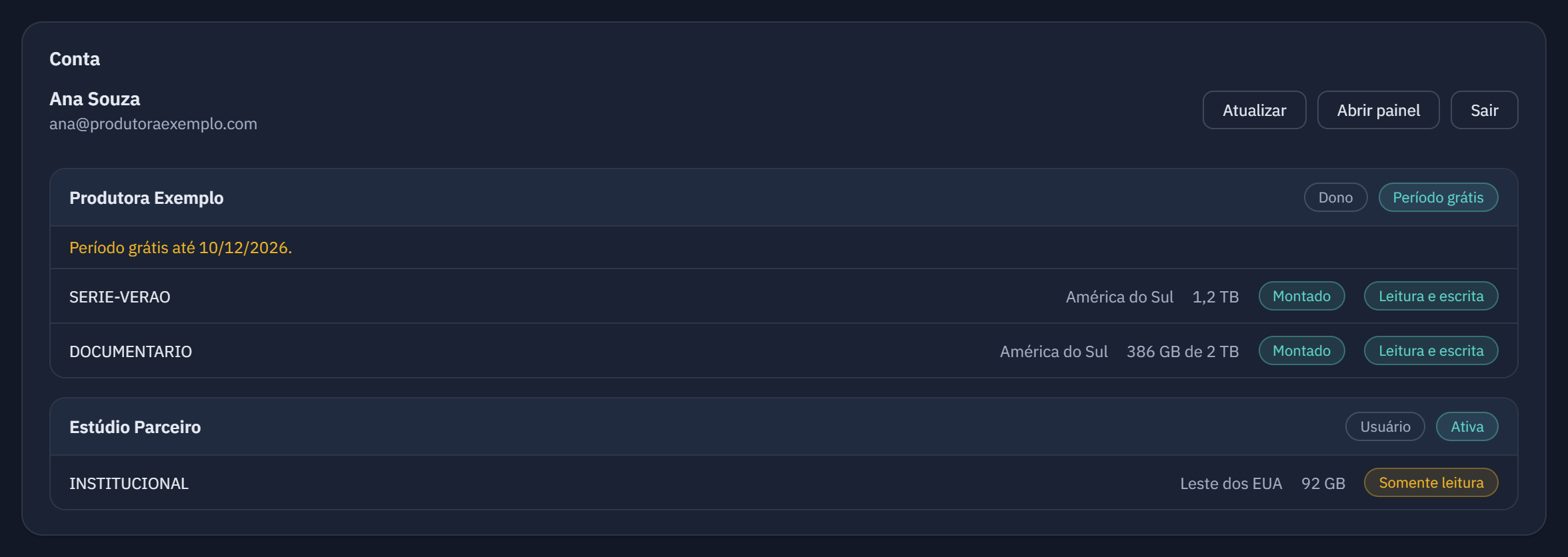
| Aviso | O que quer dizer |
|---|---|
| Período grátis até… | A organização está no período grátis, que termina nessa data. |
| Pagamento pendente: vira somente leitura em… | Um pagamento não passou. Até a data, tudo funciona; depois, os workspaces ficam só para leitura. O dono resolve no painel. |
| Somente leitura — arquivos apagados em… | Dá para abrir e copiar, mas não gravar. Tire os arquivos de que precisa antes da data. |
| Acesso bloqueado | O workspace não pode ser montado. Fale com o dono da organização. |
Num workspace com cota, a barra de uso fica amarela a partir de 90% e vermelha em 100%. Veja os prazos em Ajuda do painel.
Sessão encerrada
Se a sessão terminar pelo painel (senha trocada, computador desconectado em Dispositivos, acesso removido), o app desmonta os workspaces da conta, avisa com uma notificação e volta à tela de login. Entre de novo: os workspaces montam sozinhos.
Outros casos
- "Conectando..."
- O app não alcança o painel (internet ou painel fora). Os volumes continuam funcionando; o app tenta de novo sozinho.
- Não montou
- Clique em Tentar de novo no cartão. Se repetir, mande o Log ao suporte.
- OFFLINE / serviço não respondeu
- O serviço local do Storio parou. Encerre o Storio pelo ícone ao lado do relógio (Encerrar o Storio Cloud) e abra de novo.
- Arquivo novo não aparece no Explorer
- No Monitor, clique em ⟳ Atualizar volume.
- Workspace novo não aparece
- Clique em Atualizar em Workspaces. Um acesso liberado chega ao app em até 30 minutos.
- Não consigo salvar no volume
- Confira se o workspace está como Somente leitura ou se há aviso de cobrança.