

O app usa a mesma conta do painel. O login acontece no navegador: o app nunca vê a sua senha.
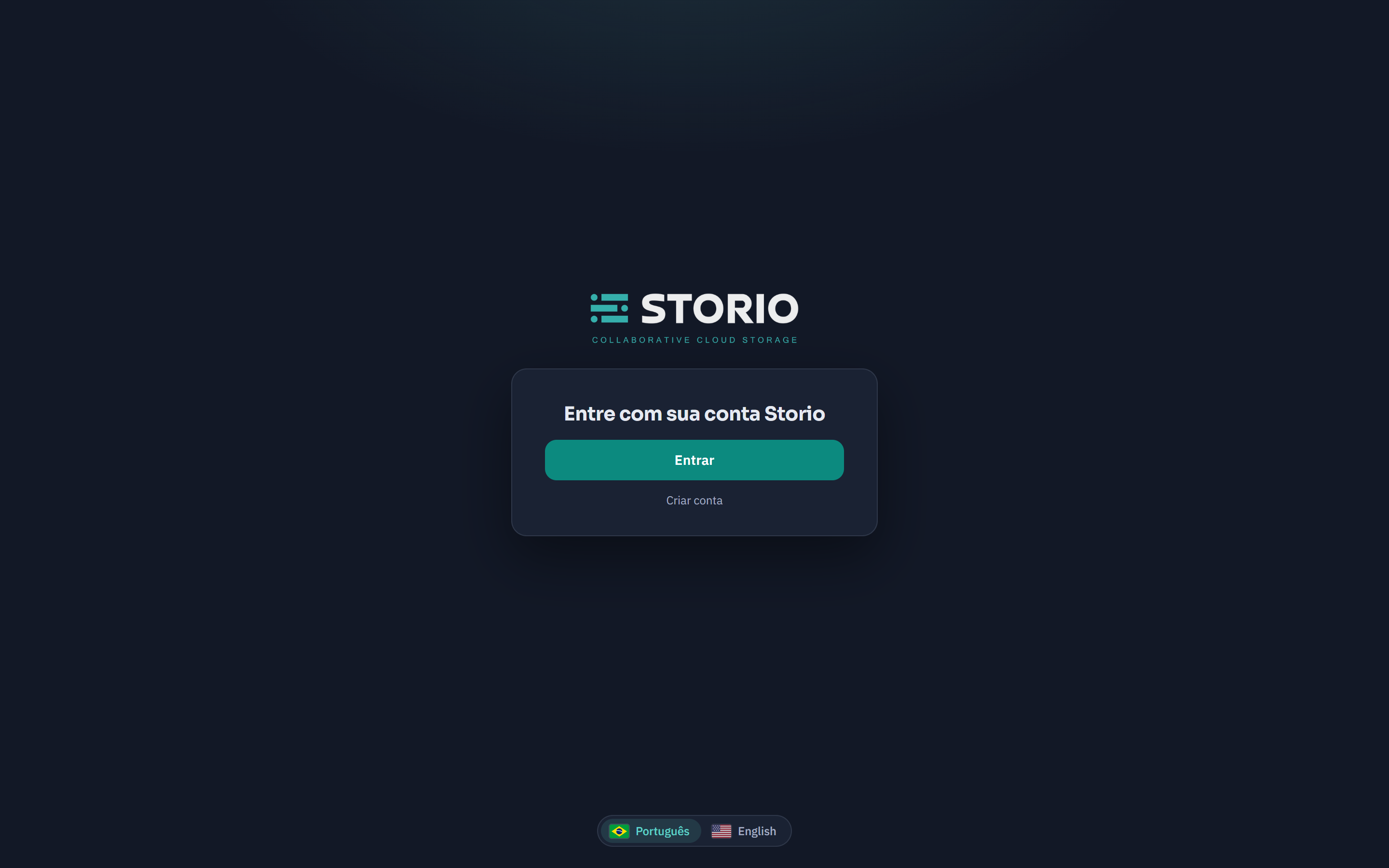
- Clique em Entrar. O navegador abre o site do Storio.
- Entre com o seu e-mail e senha (e o código do 2º fator, se você usa) e clique em Entrar no app.
- O navegador mostra "Tudo certo". Volte ao Storio: a tela muda sozinha.
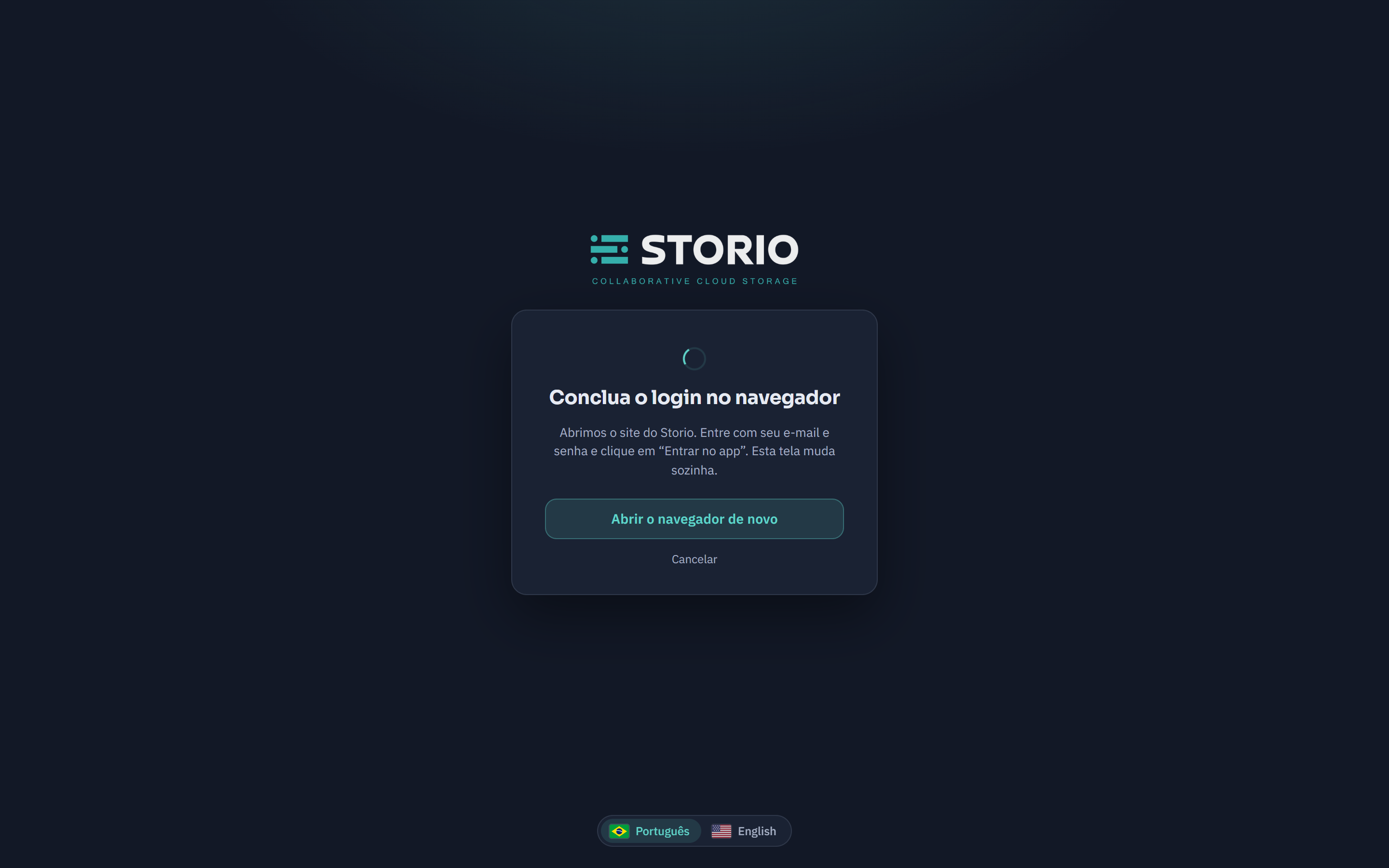
- Abrir o navegador de novo reabre a página de login, se você fechou a aba.
- Cancelar desiste do pedido. O login precisa terminar em até 5 minutos.
- Criar conta abre o cadastro no painel.
- A sessão fica guardada no cofre do Windows, cifrada para a sua conta: nas próximas aberturas o app já entra conectado. Outra conta do mesmo computador não consegue lê-la.
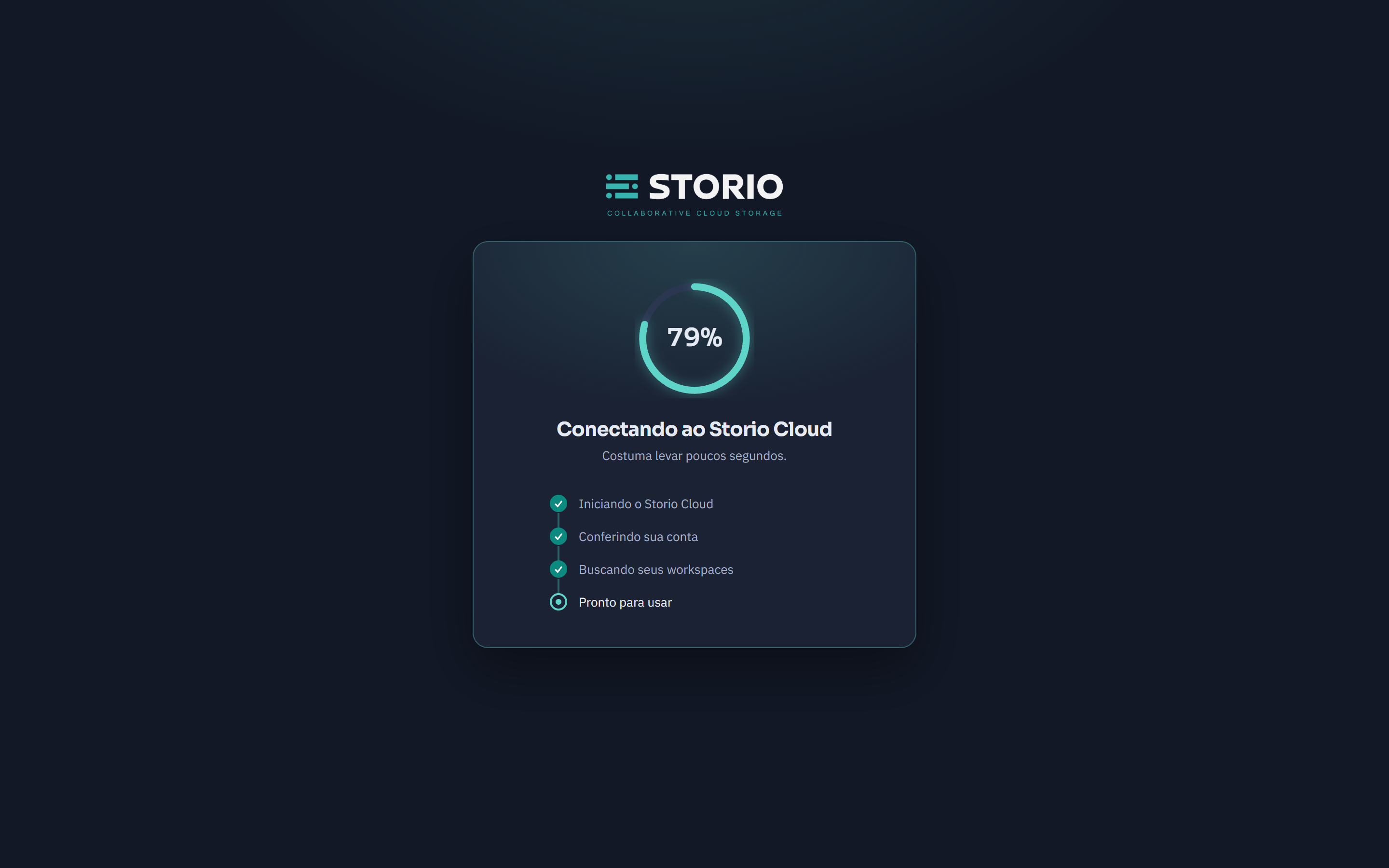
- Ao abrir, o app mostra "Conectando ao Storio Cloud" com um anel de andamento e quatro passos (iniciar o app, conferir a conta, buscar os workspaces, pronto). Costuma levar poucos segundos.
- Sem internet, o app não desconecta: mostra "Conectando..." e os workspaces já conhecidos continuam funcionando.
Idioma
Na tela de login, escolha Português ou English. A tela recarrega no idioma escolhido, que fica guardado para as próximas aberturas. Datas e números seguem o idioma (1,5 GB e 13/11/2026 em português; 1.5 GB e 11/13/2026 em inglês). As mensagens que vêm do painel também passam a chegar nesse idioma.
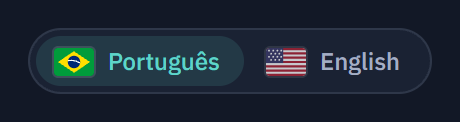
A escolha do idioma fica só na tela de login. Para trocar depois de entrar, use Configurações › Sair, escolha o idioma e entre de novo.
Sair
Em Configurações › Conta, clique em Sair e clique de novo para confirmar. Sair desmonta todos os workspaces da conta e esquece a lista do que estava montado. Se houver cache, envio ou preparação rodando, o app avisa antes.