

O app Storio é como você usa os arquivos da sua equipe no dia a dia. Cada workspace que você tem acesso vira um volume no Mac, que aparece no Finder e nos programas de edição como se fosse um disco ligado ao computador.
- Instale: abra o
.dmge rode o Storio Cloud v1.4.3.pkg (veja Instalar e remover). - Entre: abra o Storio, clique em Entrar e conclua o login no navegador com o seu e-mail e senha (veja Entrar e idioma).
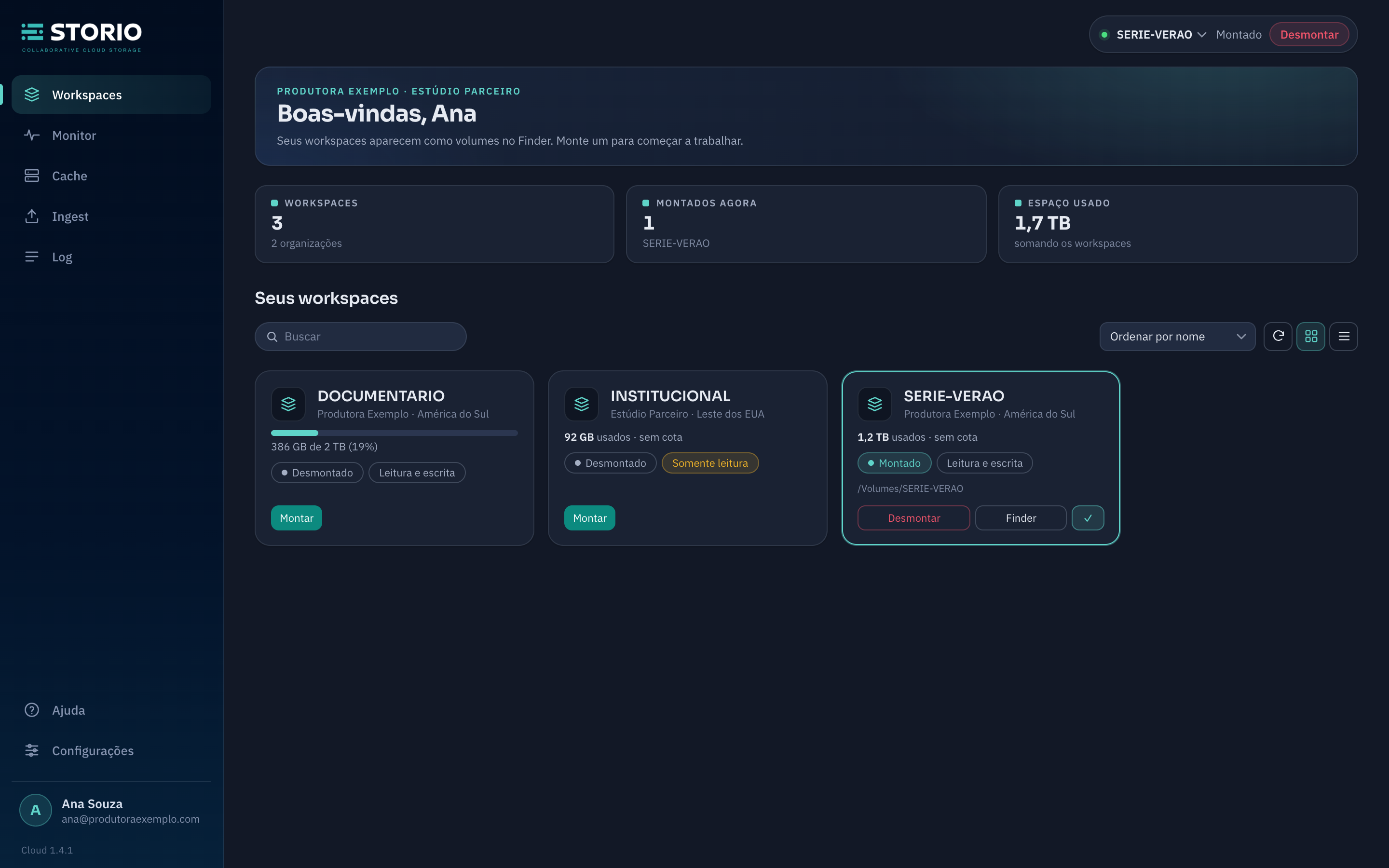
- Monte: na página Workspaces, clique em Montar no workspace que você vai usar.
- Use: o volume fica em
/Volumes/<nome do workspace>. Clique em Abrir no Finder ou abra os arquivos direto no Premiere, Media Composer ou DaVinci Resolve.
- Workspace
- Um espaço na nuvem para um projeto, cliente ou departamento, criado no painel. No Mac, vira um volume.
- Volume
- A pasta
/Volumes/<nome>que o Storio monta. Você abre, copia e grava nela como num disco. - Cache
- Cópia dos arquivos guardada no disco do Mac para abrir rápido, sem esperar a internet.
- Workspace selecionado
- O workspace mostrado em Monitor, Cache, Ingest e Log. Com vários montados, você escolhe qual na barra de cima.
Quem cria workspaces e libera o acesso é o dono ou um administrador da organização, no painel. O app só mostra os workspaces que a sua conta pode usar.