

Na página Cache, o painel Login Projeto prepara um projeto que está no volume Storio para abrir rápido: o Storio lê o projeto, encontra as mídias e baixa o que você escolher antes de você começar a editar. Escolha o programa nos botões Premiere, Media Composer ou DaVinci Resolve.
Premiere Pro
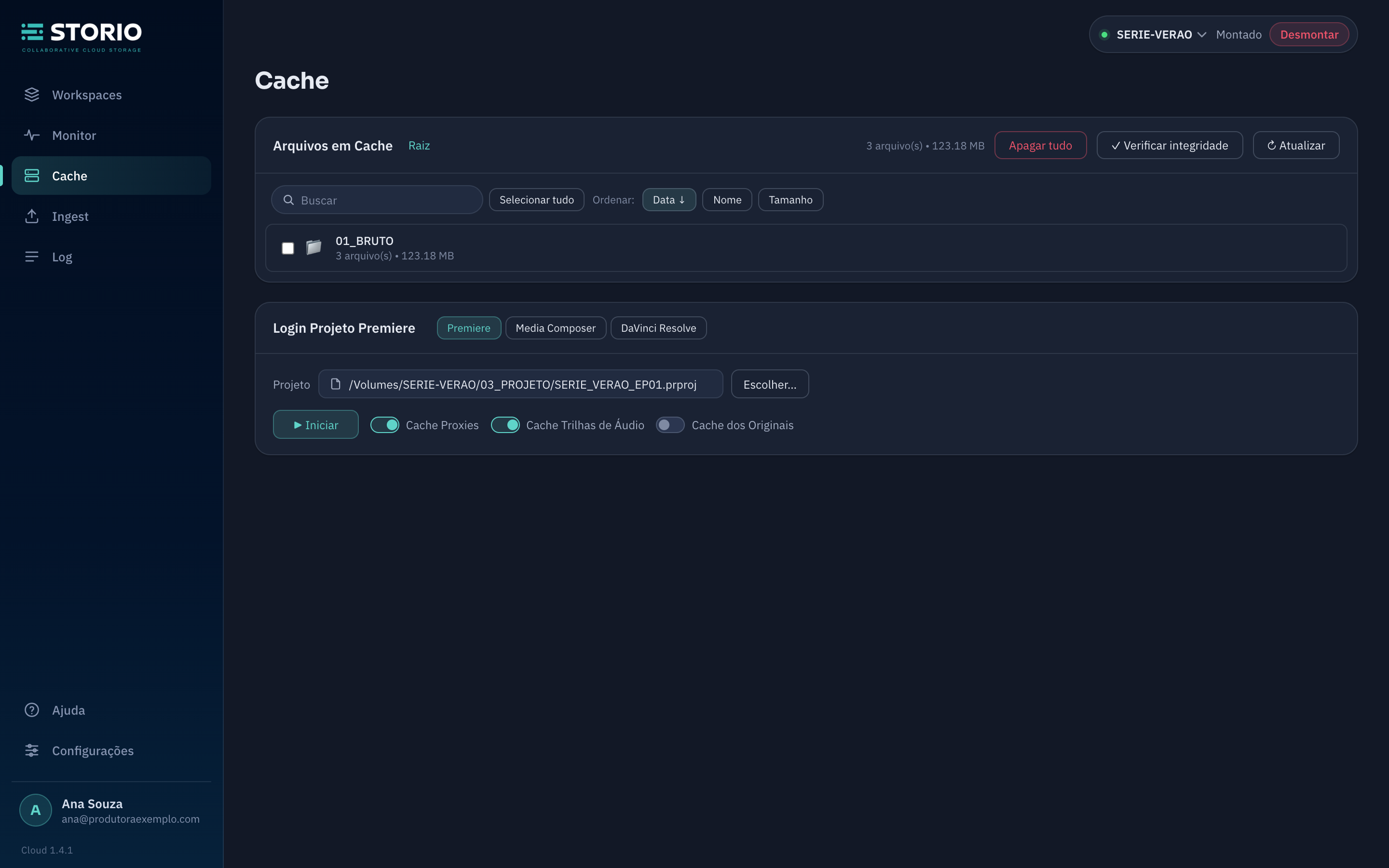
- Em Projeto, clique em Escolher… e escolha o
.prprojno volume (ou cole o caminho). - Marque o que baixar inteiro: Cache Proxies, Cache Trilhas de Áudio e/ou Cache dos Originais. Com Originais, a opção "Baixar originais só dos clipes sem proxy" evita baixar o que já tem proxy.
- Clique em ▶ Iniciar (ou
Enterno campo).
O Storio reconecta sozinho mídias do projeto que estão no volume com outro caminho, lê o começo e o fim de cada clipe (para o Premiere abrir rápido), baixa o que foi marcado e mantém as pastas do projeto "aquecidas" por 4 horas. O quadro de resultado mostra a fase, o progresso, o tempo que falta e as contagens (mídias no Storio, fora do volume, proxies, áudio, originais). Um aviso amarelo aparece se o total passar do tamanho do cache ou do espaço livre.
Ao terminar, use ▶ Abrir com proxies (o volume é remontado escondendo os originais que têm proxy, e o Premiere abre usando os proxies) ou ▶ Abrir com originais. O Premiere precisa estar fechado; se o projeto estiver aberto em outra máquina, o Storio avisa quem está com ele.
Media Composer
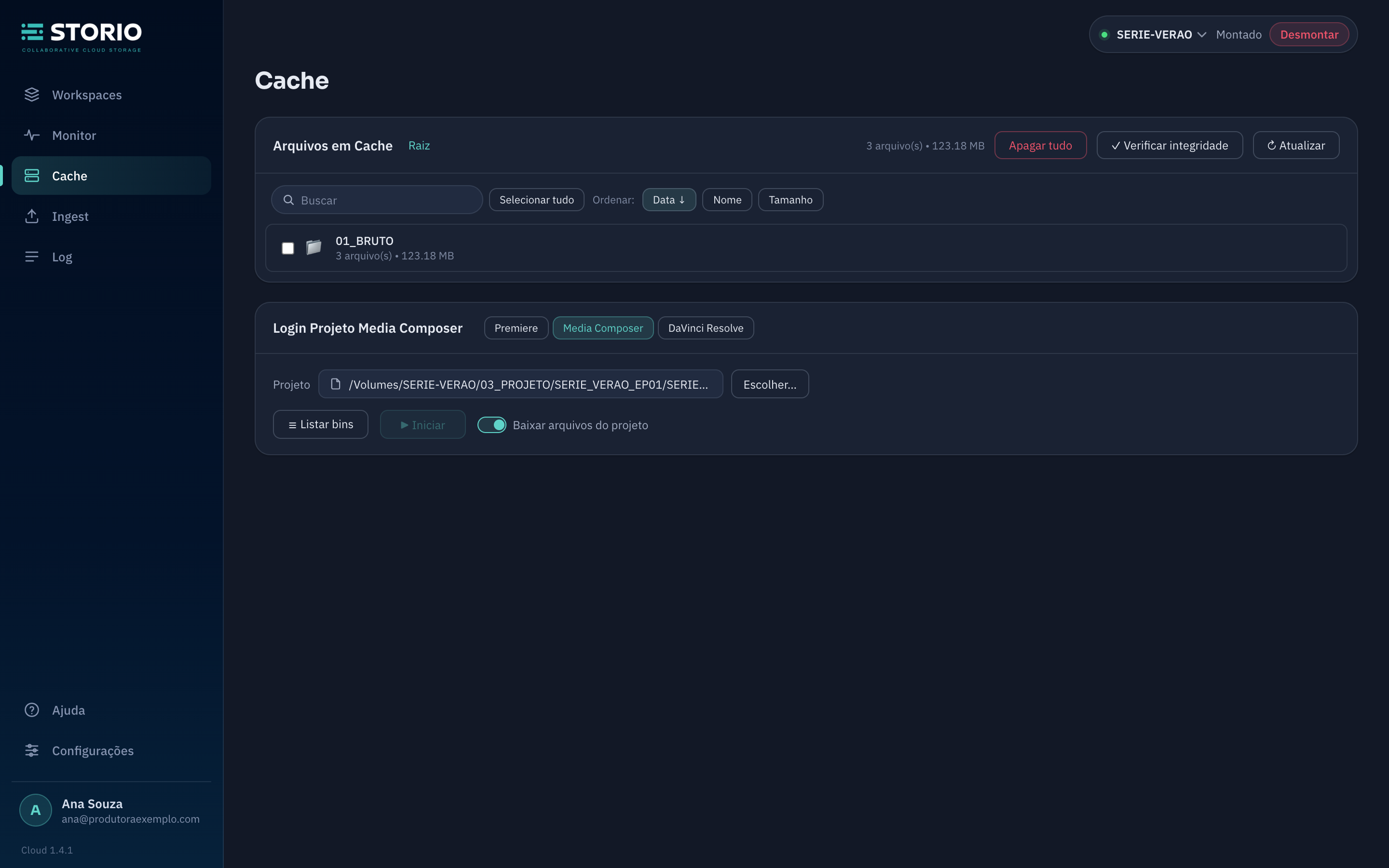
- Escolha o
.avpdo projeto e clique em ☰ Listar bins. - Marque os bins que você vai usar (Marcar tudo / Limpar). Cada bin mostra os arquivos linkados, os clipes MXF, o tamanho e quanto já está em cache. Em Timelines ▸, Cachear esta timeline baixa só os MXF daquela timeline.
- Com Baixar arquivos do projeto ligado, clique em ▶ Iniciar. Ao terminar, ▶ Abrir no Media Composer.
DaVinci Resolve: render cache
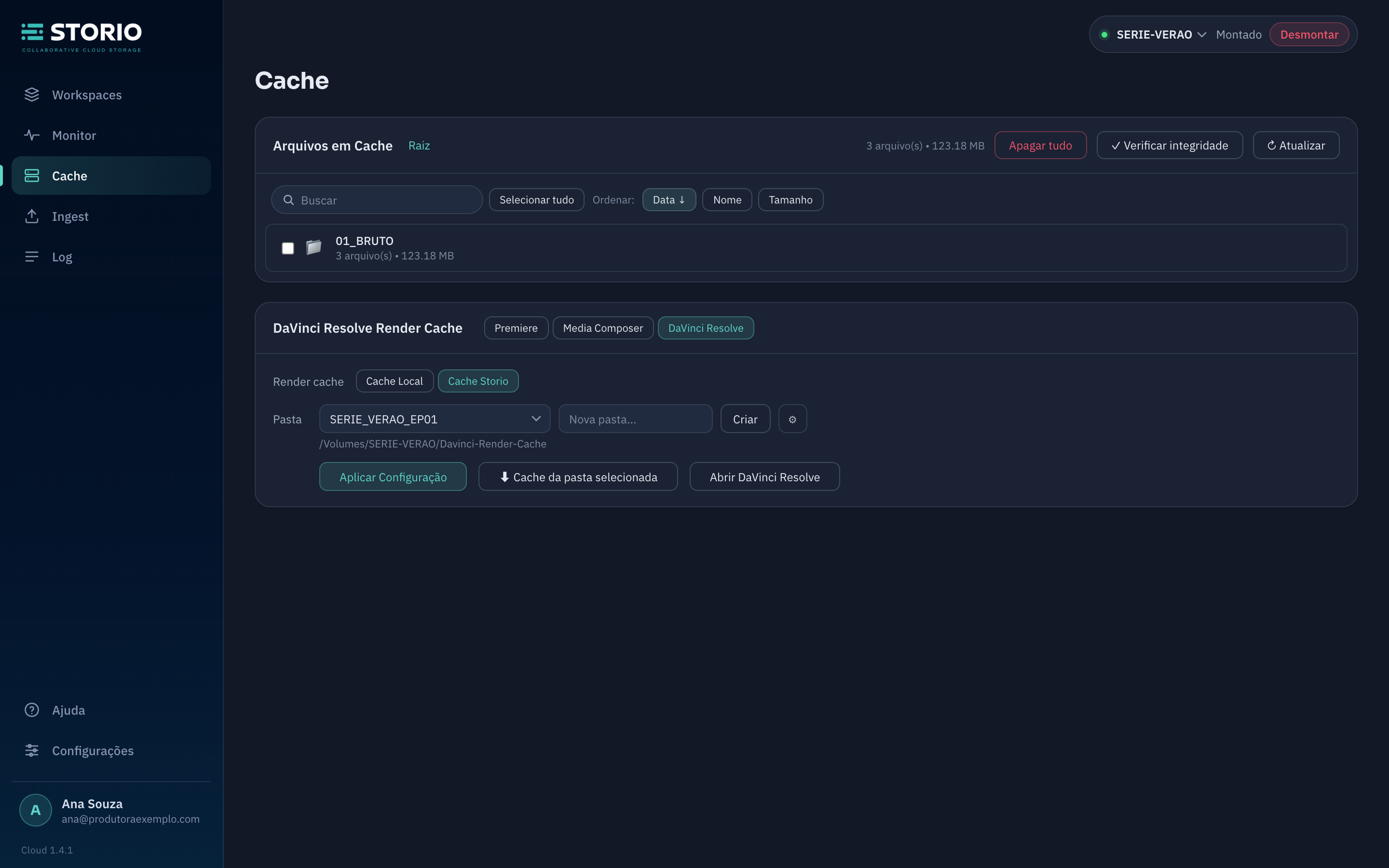
Define onde o DaVinci grava o render cache do projeto:
- Cache Local: uma pasta deste Mac (não pode ficar num volume Storio).
- Cache Storio: uma pasta dentro do volume, para a equipe compartilhar o render. Escolha a pasta na lista ou crie uma em Nova pasta… › Criar. O ⚙ troca a pasta base (por padrão
Davinci-Render-Cacheno volume). ⬇ Cache da pasta selecionada baixa o render cache para o Mac.
Clique em Aplicar Configuração. Com um projeto aberto no DaVinci, vale na hora; sem projeto aberto, vale para o próximo projeto aberto ou criado (por cerca de 1 hora). Abrir DaVinci Resolve abre o programa.
Com o cache do volume desligado em Configurações, a preparação só lista as pastas e não baixa nada. Se o Storio for reiniciado no meio de uma preparação, aparece ▶ Retomar. ✕ Cancelar para a preparação a qualquer momento.