

O Monitor mostra o workspace selecionado: o que está sendo enviado e baixado, e os arquivos dele.
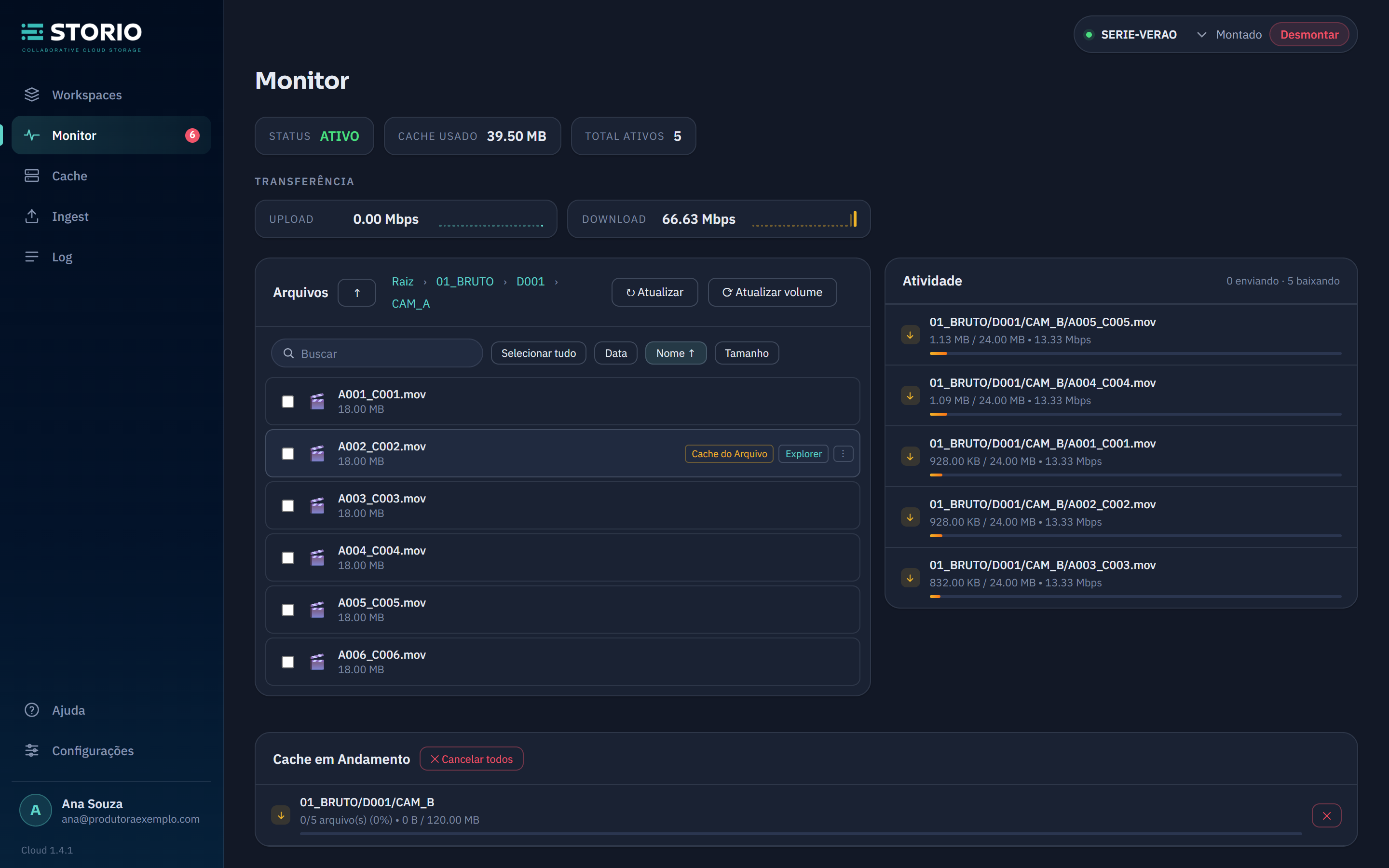
- Status
- ATIVO com transferências, IDLE parado, lento… quando o serviço demora a responder, OFFLINE sem serviço.
- Cache Usado
- Espaço do cache deste workspace no computador.
- Total Ativos
- Transferências em andamento.
- Upload e Download
- Velocidade agora, em Mbps, com um minigráfico das últimas leituras.
Arquivos
- Navegue pelas pastas com dois cliques, pelo caminho (começa em Raiz) ou pela seta ↑.
Backspacesobe uma pasta. - Buscar procura pelo nome em todo o workspace, em todas as subpastas (até 100 resultados).
- Ordene por Data, Nome ou Tamanho; clicar de novo inverte. Pastas ficam sempre primeiro.
- A bolinha ao lado do nome mostra o cache: 100% em cache cache parcial.
- Passe o mouse num item para ver Cache (pasta e subpastas) ou Cache do Arquivo, Explorer (mostra no Explorer) e ⋮ (detalhes e compartilhar).
- Arraste um item para o Explorer ou para o editor: vai o arquivo do volume, e o Storio já começa a guardá-lo no cache.
- ↻ Atualizar relê a pasta no servidor. ⟳ Atualizar volume faz o Explorer e os editores enxergarem agora o que outra pessoa acabou de enviar, sem esperar (normalmente o volume se atualiza sozinho em até 5 minutos). Ele não apaga o cache.
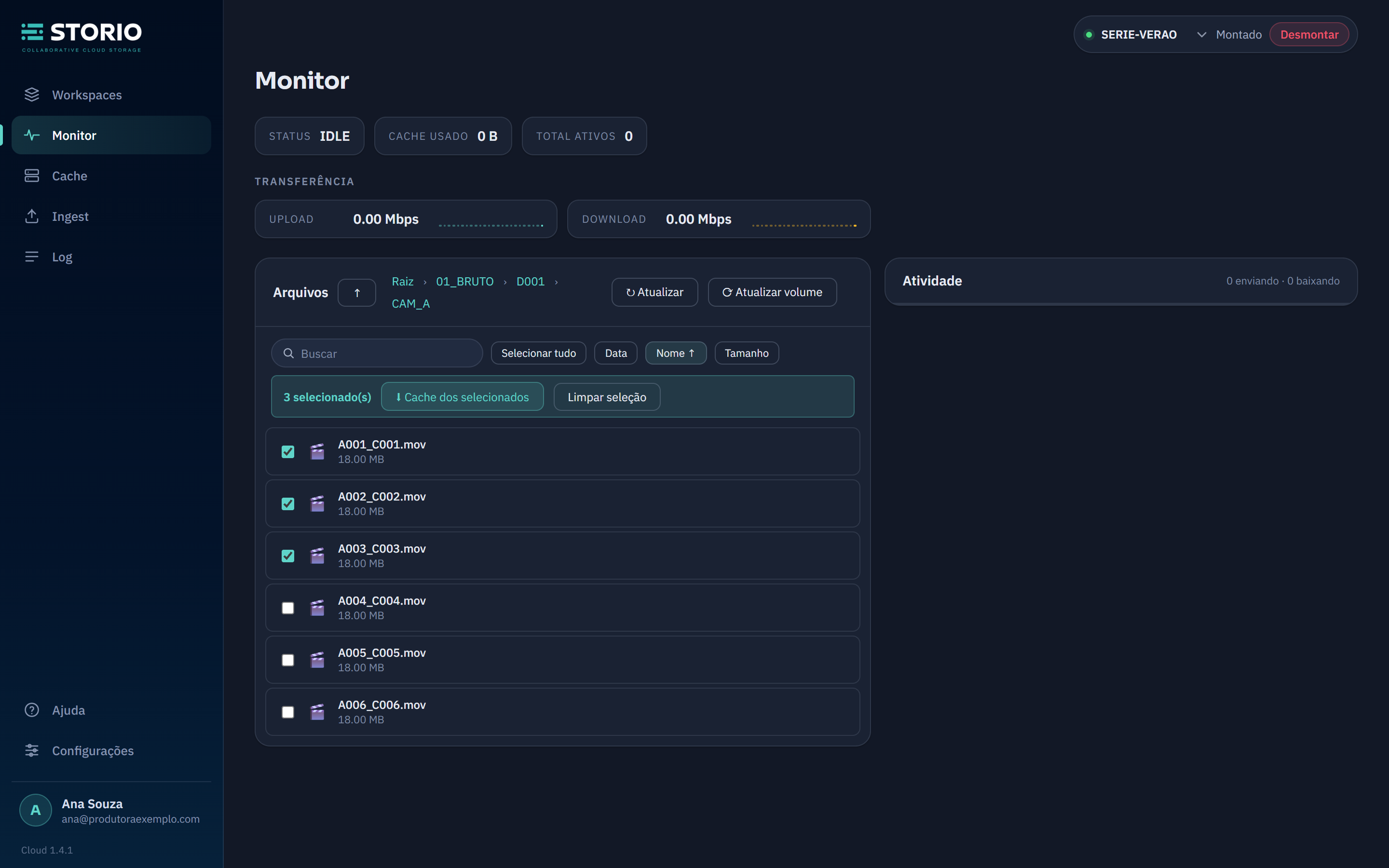
Marque as caixas (ou Selecionar tudo) e clique em ⬇ Cache dos selecionados para baixar tudo o que foi marcado, com as subpastas.
Atividade e Cache em Andamento
- Atividade lista cada arquivo enviando (↑) ou baixando (↓), com o progresso e a velocidade. No alto, "↑ x/y enviado(s)" acompanha a fila de envio.
- Arquivos gravados ou copiados no volume pelo Explorer ou por um editor começam a subir cerca de 10 segundos depois. Até terminar, contam como "ainda não enviados".
- Cache em Andamento aparece no pé da página enquanto há downloads de cache, com arquivos, bytes, velocidade e tempo restante. O ✕ de cada linha cancela aquele download; ✕ Cancelar todos cancela todos (os dois pedem confirmação). São no máximo 3 downloads de cache ao mesmo tempo.
Detalhes de um arquivo
O ⋮ abre nome, tipo, tamanho, data, caminho e, para vídeos, o Desempenho do arquivo: Reprodução Direta quando a conexão dá conta (ou o arquivo já está em cache) ou Cache Recomendado. A aba Compartilhar, ao lado, gera um link para quem não tem o Storio (veja Compartilhar).
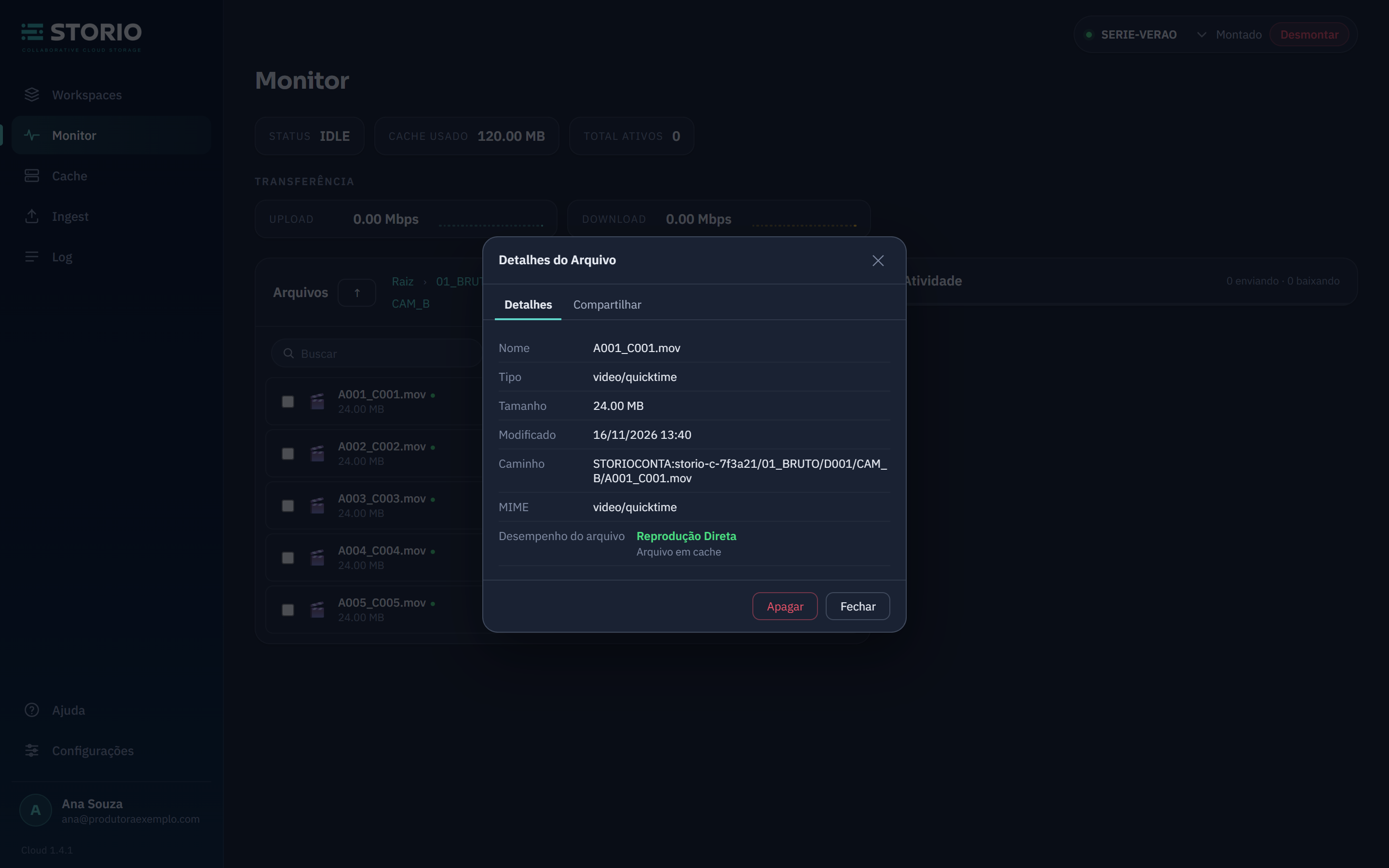
Apagar, nos detalhes, apaga o arquivo ou a pasta do servidor, para todas as pessoas do workspace, depois de uma confirmação. Não é só o cache e não dá para desfazer. Para liberar espaço no computador, use Cache.