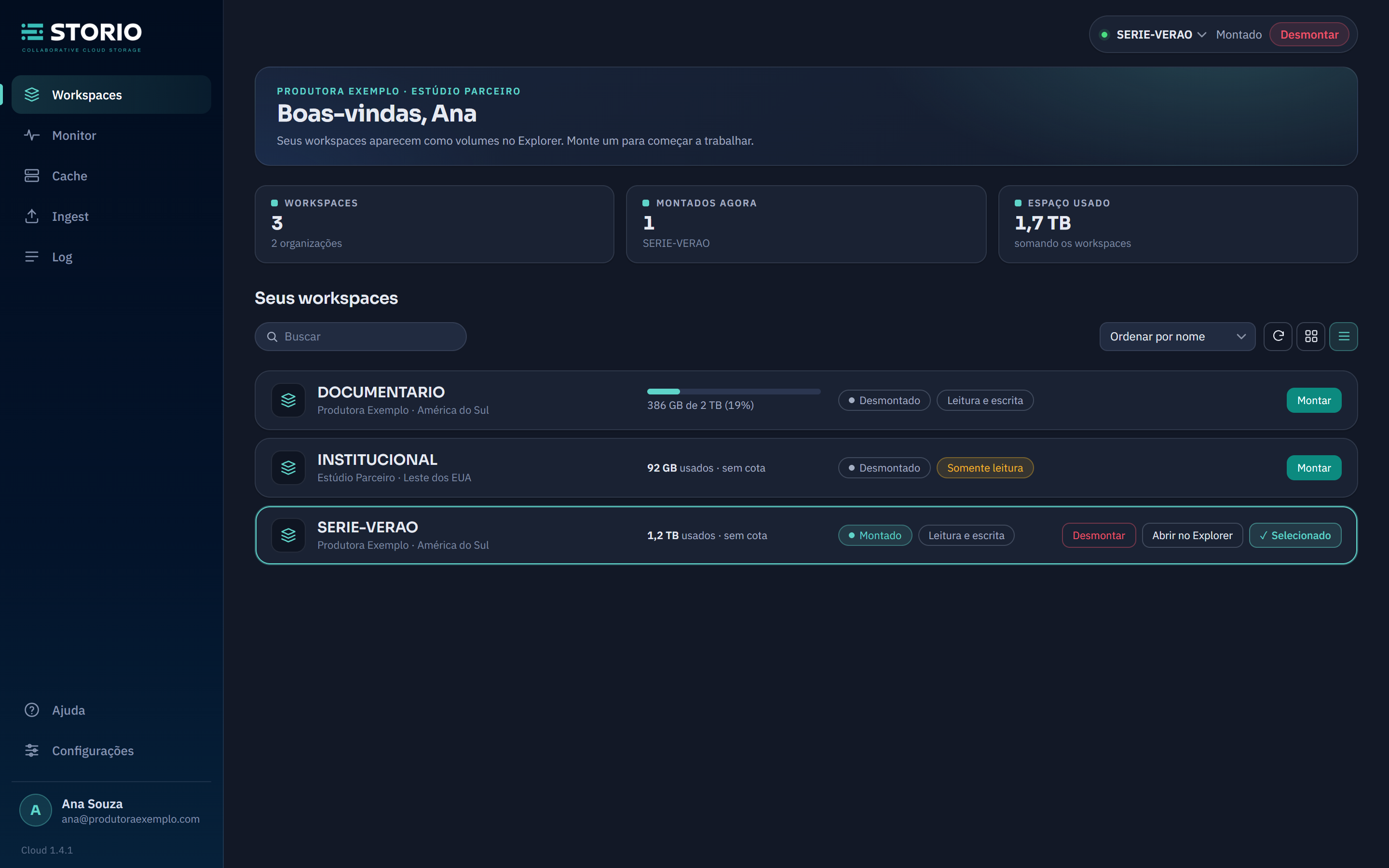
A página lista os workspaces que a sua conta pode usar, de todas as organizações de que você participa. Cada workspace monta como um volume separado, em C:\Volumes\<nome> ou numa letra de unidade, e vários podem ficar montados ao mesmo tempo.
No alto da página ficam as boas-vindas com o seu nome e as suas organizações, e três números: quantos workspaces a conta tem, quantos estão montados agora e o espaço usado somando todos.
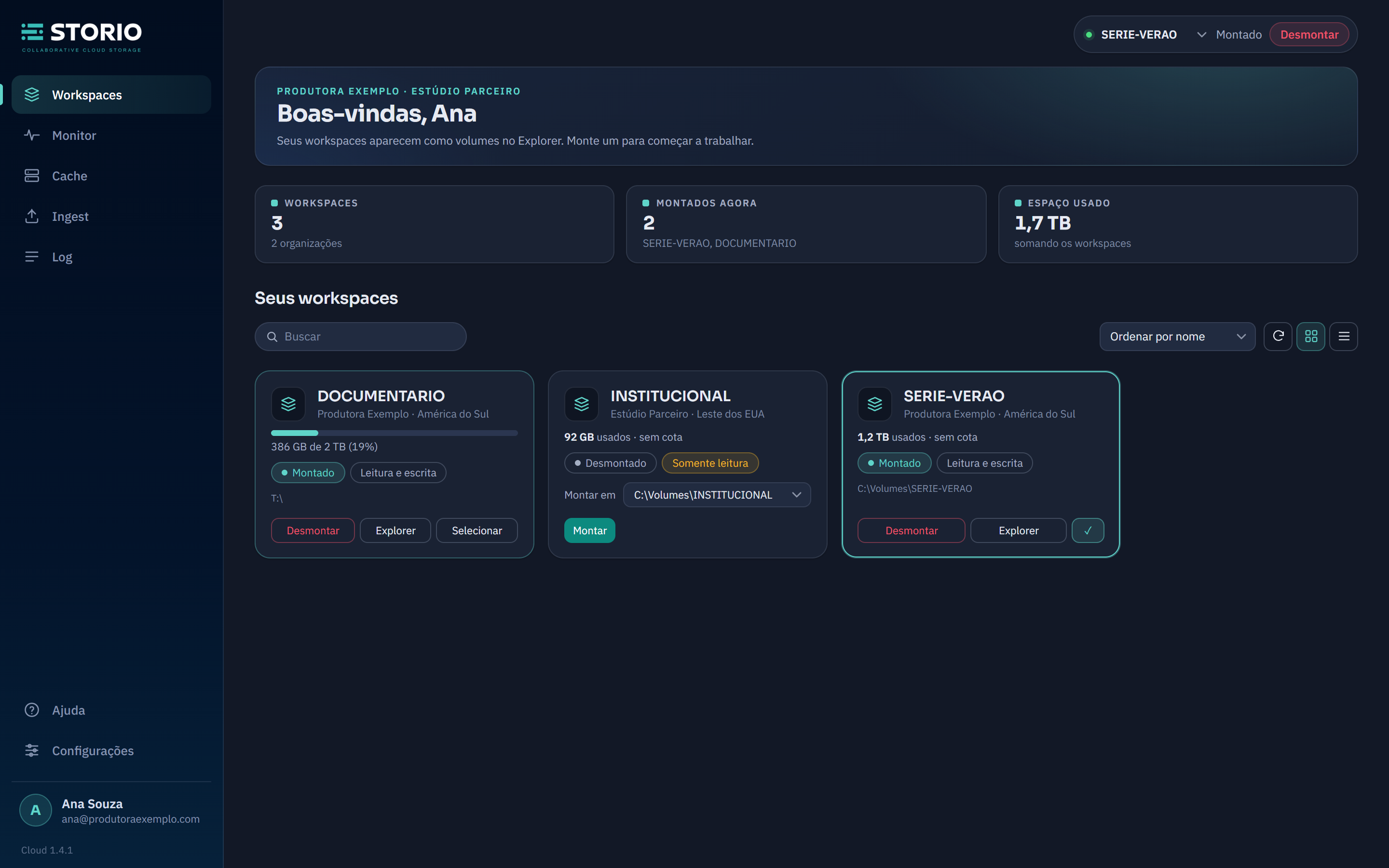
O cartão de cada workspace
- Organização · região.
- Uso: com cota, "usado de cota (%)" e a barra, que fica amarela a partir de 90% e vermelha em 100%. Sem cota, só o espaço usado.
- Estado: Desmontado, Iniciando…, Montando…, Montado, Desmontando… ou Não montou.
- Acesso: Leitura e escrita ou Somente leitura. Somente leitura monta o volume sem permitir gravar: o Explorer abre e copia, mas não salva.
- Montar em: onde o volume vai aparecer — a pasta
C:\Volumes\<nome>ou uma letra de unidade livre. Só aparece com o workspace desmontado. - Montado, mostra o caminho do volume.
Montar numa letra de unidade
Com o workspace desmontado, abra Montar em e escolha uma letra (por exemplo T:) em vez da pasta. A escolha fica guardada por workspace e não muda sozinha: ao reabrir o app, o volume monta na mesma letra.
C:\Volumes\<nome>) ele não enxerga o material, mesmo com tudo no lugar. Escolha a letra antes de montar e use a mesma letra em todas as estações do projeto: é o que mantém os links do projeto válidos ao trocar de máquina.Botões
- Montar
- Monta o workspace. Enquanto monta, Cancelar desiste. Se der erro, aparece Tentar de novo.
- Desmontar
- Desmonta. Com arquivos ainda não enviados, pede um segundo clique em até 6 segundos.
- Abrir no Explorer
- Abre a pasta do volume no Explorer. No modo Quadrados o botão aparece só como Explorer.
- Selecionar
- Faz Monitor, Cache, Ingest e Log mostrarem este workspace. Dois cliques no cartão também selecionam. O selecionado mostra ✓ Selecionado (no modo Quadrados, só ✓) e fica com a borda destacada.
No Explorer
Enquanto está montado, o volume aparece nos atalhos da esquerda e em Este Computador, com o nome do workspace e o ícone do Storio Cloud. Some ao desmontar. Volume em pasta aparece como um local de rede; volume em letra aparece como uma unidade.
Encontrar e organizar
- Buscar filtra pelo nome do workspace ou da organização (
Esclimpa). - Ordene por nome, mais recentes, mais antigos ou montados primeiro.
- Escolha entre Quadrados e Lista. A busca, a ordem e o modo ficam lembrados.
- O botão ↻ (Atualizar), ao lado da ordenação, consulta o painel de novo. A lista também atualiza sozinha; um workspace liberado agora aparece em até 30 minutos.