

Barra lateral
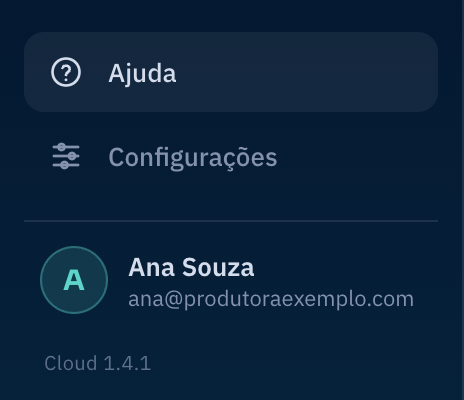
A barra lateral mostra o nome de cada página. No pé ficam Ajuda, Configurações, o nome e o e-mail de quem está conectado e a versão do app.
| Botão | O que abre |
|---|---|
| Workspaces | A lista dos workspaces da conta, para montar e desmontar (Workspaces). |
| Monitor | Velocidade, arquivos e transferências do workspace selecionado (Monitor). O selo vermelho conta downloads de cache e transferências em andamento. |
| Cache | O que está guardado no Mac e o Login Projeto (Cache, Login Projeto). |
| Ingest | Envio de pastas do Mac direto para o workspace (Ingest). O selo "1" aparece durante um envio. |
| Log | Os registros do app (Log). |
| Ajuda (?) | Abre este manual no navegador. |
| Configurações | Conta, perfil de performance, cache e streams (Configurações). |
Barra de cima
À direita fica o estado do workspace selecionado: a bolinha (verde = montado, amarela = montando, vermelha = erro, cinza = desmontado), o nome e o botão Desmontar.

- Com vários workspaces montados, clique no nome para escolher qual aparece em Monitor, Cache, Ingest e Log. As informações trocam para o outro workspace na hora, sem recarregar a tela.
- Se houver trabalho rodando no workspace atual (cache, envio, preparação), a primeira escolha só avisa o que está rodando. Escolha de novo em até 6 segundos para trocar: o trabalho continua rodando, só sai da tela.
- Se ainda houver arquivos gravados no volume e não enviados, Desmontar pede um segundo clique: desmontar agora pode atrasar o envio deles.
- Sem workspace montado, Monitor, Cache e Ingest mostram uma faixa com Abrir Workspaces.