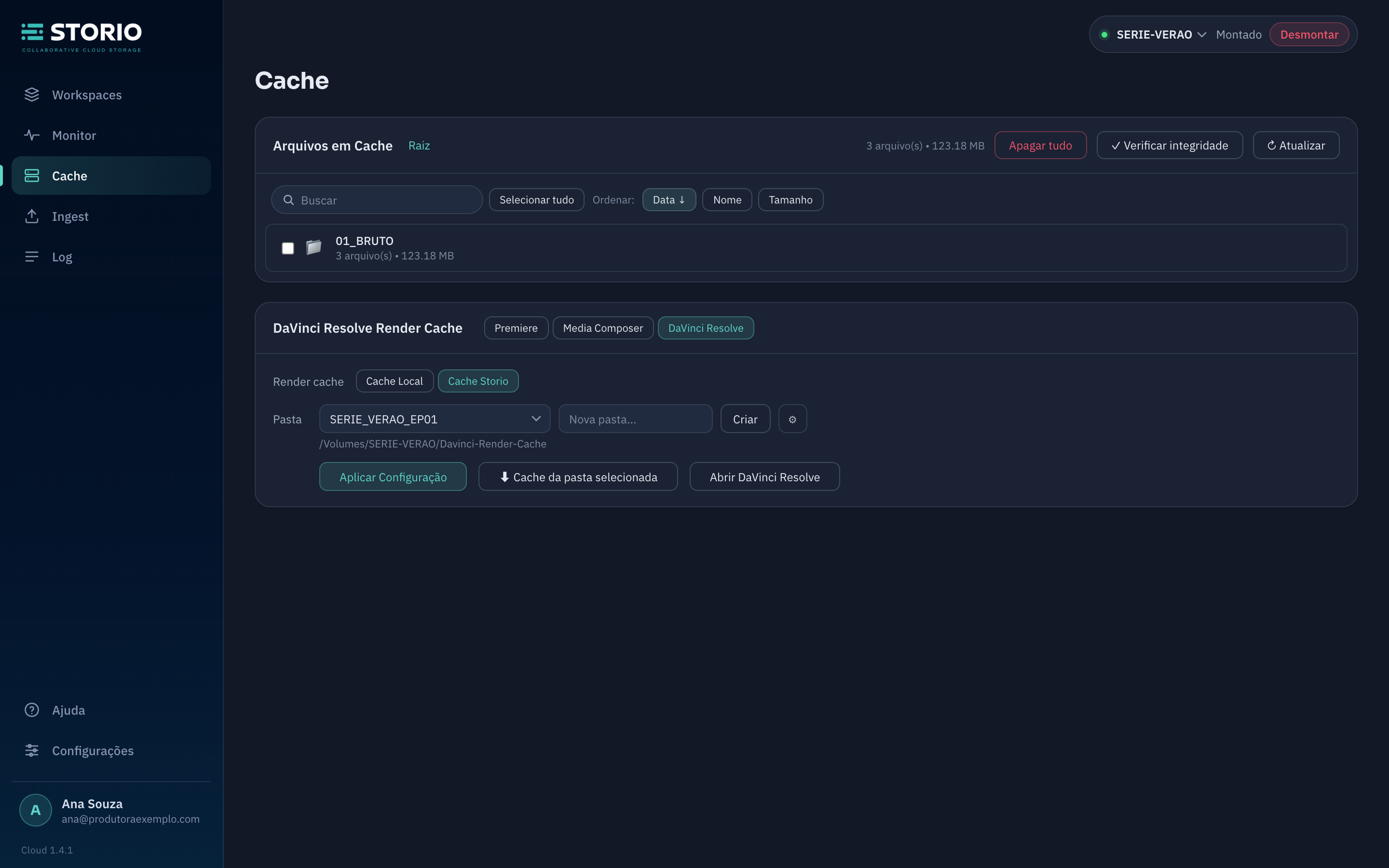
O DaVinci Resolve enxerga o workspace do Storio como um disco do computador. Para ele achar as mídias do projeto e o relink funcionar (inclusive quando a equipe mistura Mac e Windows), o volume do Storio precisa estar cadastrado no Media Storage de cada máquina.
- Volume no Mac
/Volumes/<nome do workspace>- Volume no Windows
C:\Volumes\<nome do workspace>
1. Cadastrar o volume no Media Storage
- Monte o workspace no app Storio.
- No DaVinci, abra DaVinci Resolve › Preferences e vá em System › Media Storage.
- Clique em Add e escolha a pasta do workspace no volume do Storio.
- Clique em Save e reinicie o DaVinci quando ele pedir.
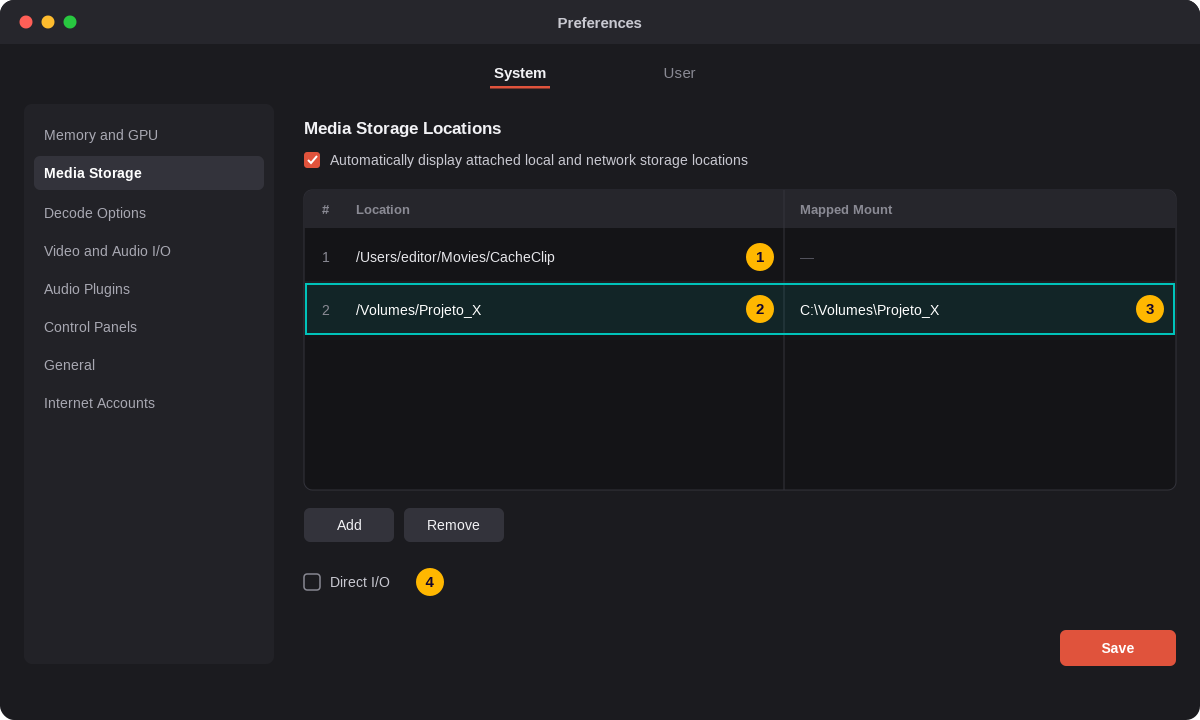
- (1) O primeiro da lista é um disco local, nunca o Storio. O DaVinci grava o CacheClip (render cache, optimized media) e os stills da Gallery no primeiro local da lista. Deixe ali uma pasta num SSD do computador.
- (2) O volume do Storio entra depois, com o caminho do workspace.
- (3) Mapped Mount: só é preciso se a equipe usa Mac e Windows no mesmo projeto (veja abaixo).
- (4) Direct I/O desligado, para o sistema usar os próprios buffers de leitura.
2. Mac e Windows no mesmo projeto: Mapped Mount
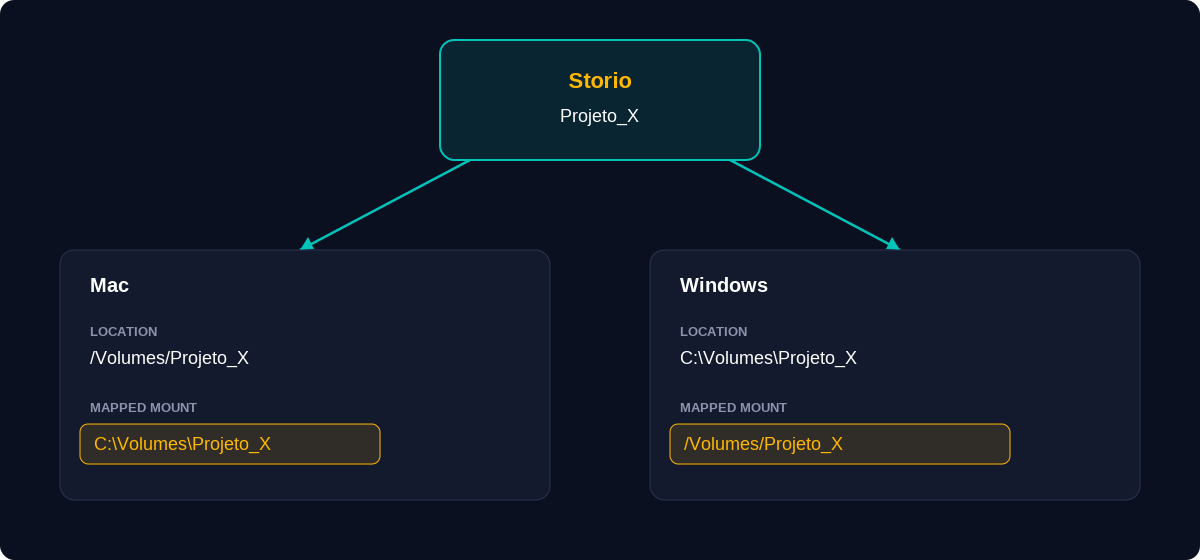
O mesmo workspace aparece com caminhos diferentes no Mac e no Windows. O projeto guarda o caminho de quem importou a mídia, então, sem mapeamento, quem abre no outro sistema vê tudo Media Offline.
No Media Storage de cada máquina, preencha a coluna Mapped Mount do volume do Storio com o caminho do mesmo workspace no outro sistema. O DaVinci troca um caminho pelo outro sozinho.
3. Fazer o relink
- Abra o projeto. Se aparecer Media Offline, vá ao Media Pool.
- Selecione os clipes offline, clique com o botão direito e escolha Relink Selected Clips….
- Aponte a pasta do workspace no volume do Storio. O DaVinci procura nas subpastas e religa os clipes.
Com o Media Storage e o Mapped Mount configurados, o relink normalmente nem é necessário: o projeto já abre com as mídias online.
Outros ajustes que ajudam
- Banco de dados do projeto no disco local. O Project Library (Disk Database) deve ficar num SSD do computador, não no volume do Storio.
- Render cache em Smart: Playback › Render Cache › Smart. Para a equipe dividir o render cache numa pasta do workspace, use o Login Projeto do app Storio (veja abaixo).
- Waveforms e miniaturas: com mídias que ainda não estão no cache, desligar Display audio waveforms e deixar Thumbnail View em None evita que o DaVinci leia todos os arquivos de uma vez só para desenhar a tela.
- Timeline Proxy Resolution (Playback › Timeline Proxy Resolution) alivia o processador e a placa de vídeo, não a rede. Use Half ou Quarter só se a máquina estiver sofrendo para tocar.
- Rede cabeada sempre que possível: o Wi-Fi tem mais latência e oscila.
- Cache do Storio num bom disco: veja Cache: recomendações de disco.
Render cache compartilhado pelo app Storio
No app, em Cache › Login Projeto › DaVinci Resolve, você escolhe se o render cache do projeto fica numa pasta local (Cache Local) ou numa pasta do workspace (Cache Storio), para a equipe aproveitar o que outra pessoa já renderizou. Detalhes no manual do app para Mac e no manual do app para Windows.