

O cache é a cópia dos arquivos que o Storio guarda no computador para abrir e tocar sem esperar a internet. Ele é lido o tempo todo enquanto você edita, então o disco onde ele fica faz diferença direta no desempenho.
- Tipo de disco
- SSD (NVMe, de preferência). HD mecânico não dá conta de vídeo pesado.
- Conexão
- Disco interno ou externo em USB-C (USB 3.2 de 10 Gb/s ou mais, ou Thunderbolt), ligado direto no computador, sem hub.
- Espaço
- Livre para pelo menos o tamanho do projeto que você vai editar, com folga. O tamanho máximo do cache se ajusta em Configurações.
- Formato
- APFS no Mac e NTFS no Windows. Nenhum outro: exFAT, FAT32, Mac OS Expandido (HFS+), ReFS e pastas de rede não servem.
Por que cada item importa
- SSD: o editor pede pedaços de vários arquivos ao mesmo tempo. Um SSD responde na hora; um HD mecânico trava a timeline mesmo com tudo já baixado.
- USB-C: portas e cabos antigos (USB 2.0, USB-A de 5 Gb/s) viram o gargalo. Prefira a porta mais rápida do computador e o cabo que veio com o disco.
- Espaço do tamanho do projeto: quando o cache enche, o Storio tira o que não é usado há mais tempo para abrir espaço. Com cache menor que o projeto, ele fica baixando e apagando as mesmas mídias.
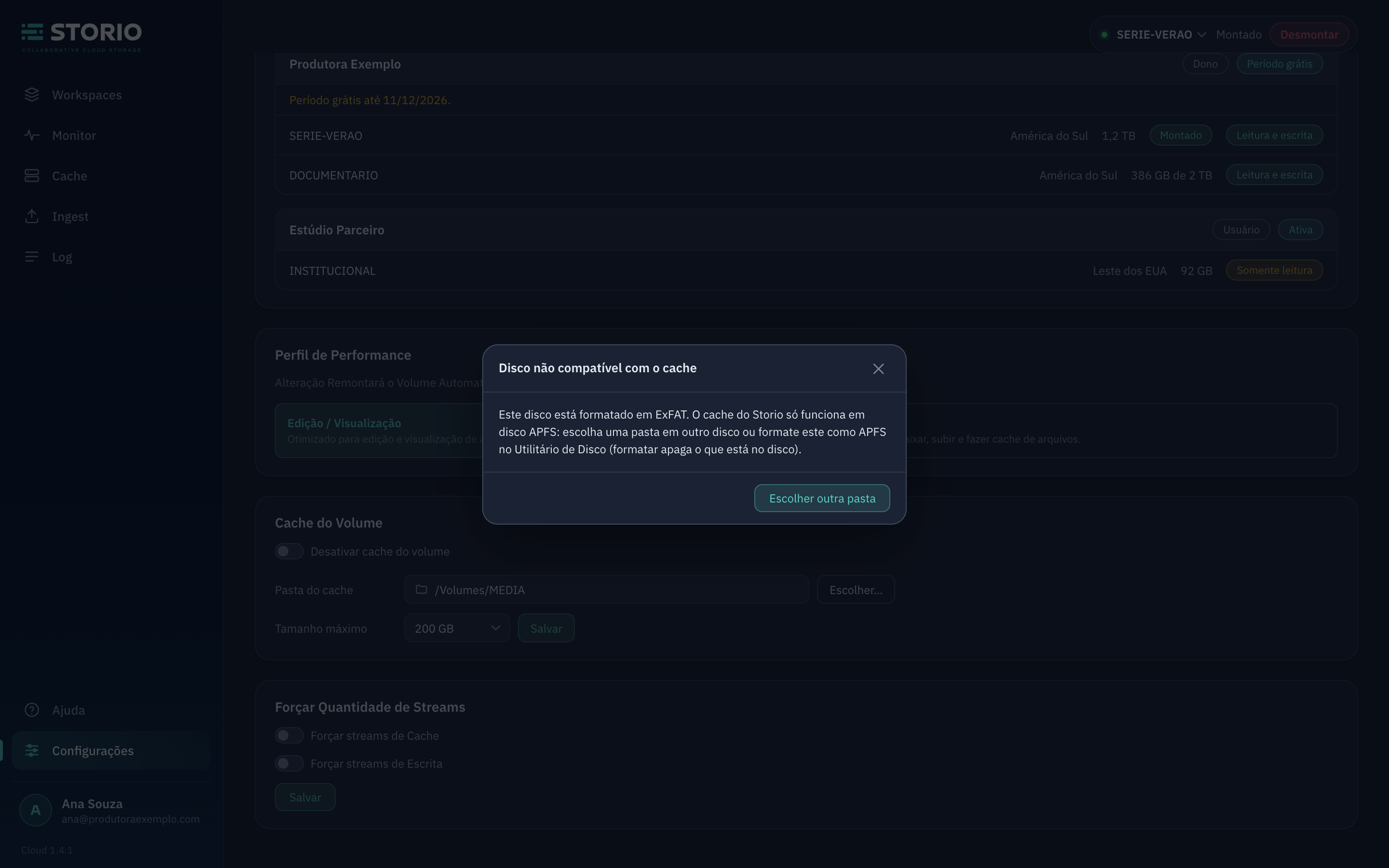
- APFS ou NTFS: o cache do Storio só funciona nesses formatos. Se a pasta estiver em outro, o app avisa e pede outra pasta.
Onde configurar
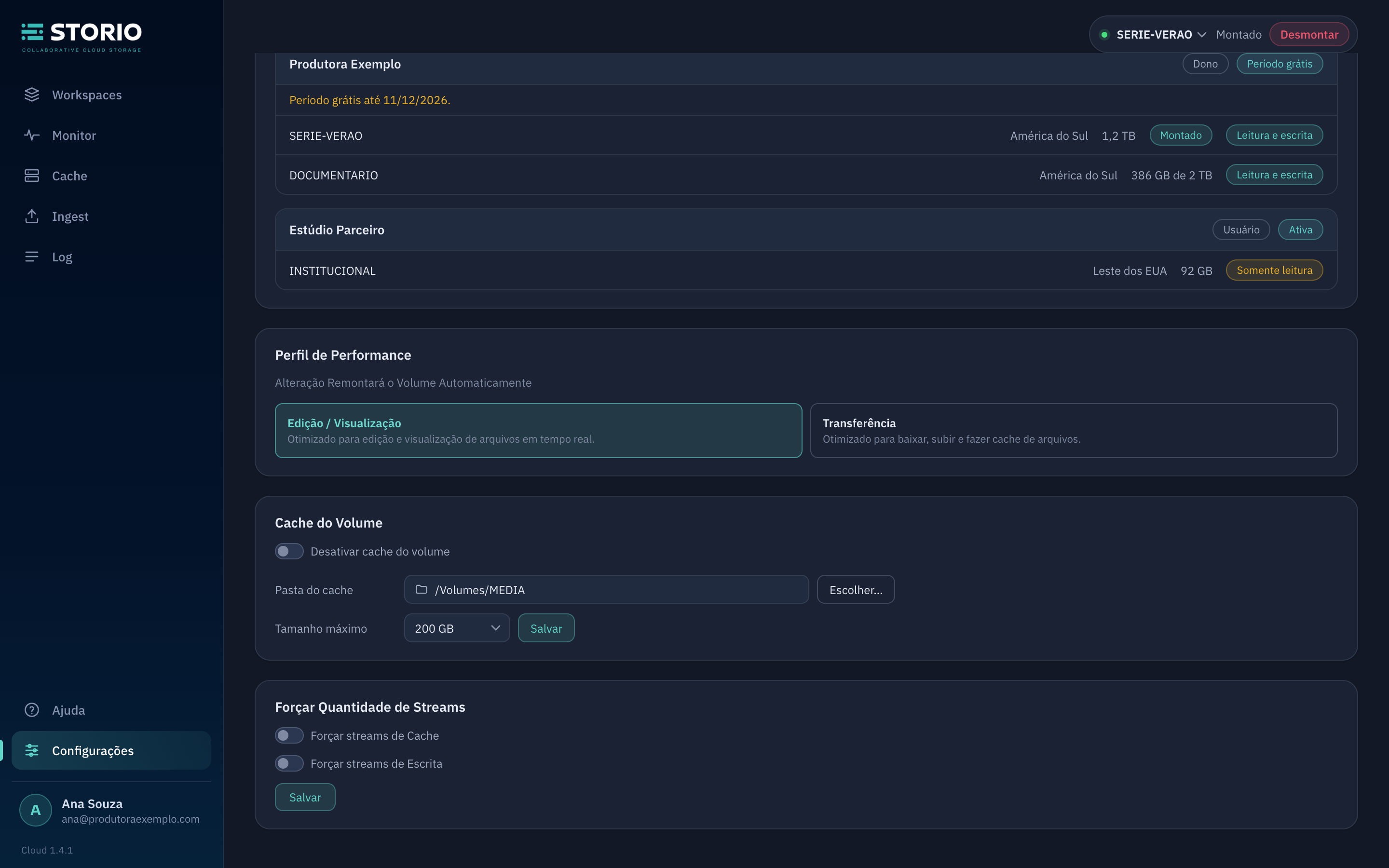
No app Storio, em Configurações › Cache do Volume, escolha a pasta do cache no disco certo e o tamanho máximo. Passo a passo no manual do app para Mac e para Windows.
Formatar um disco em APFS ou NTFS apaga tudo o que está nele. Copie o conteúdo para outro lugar antes.
Para baixar um projeto inteiro antes de começar a editar, use o Login Projeto. Para ver e limpar o que está guardado, a página Cache do app.