

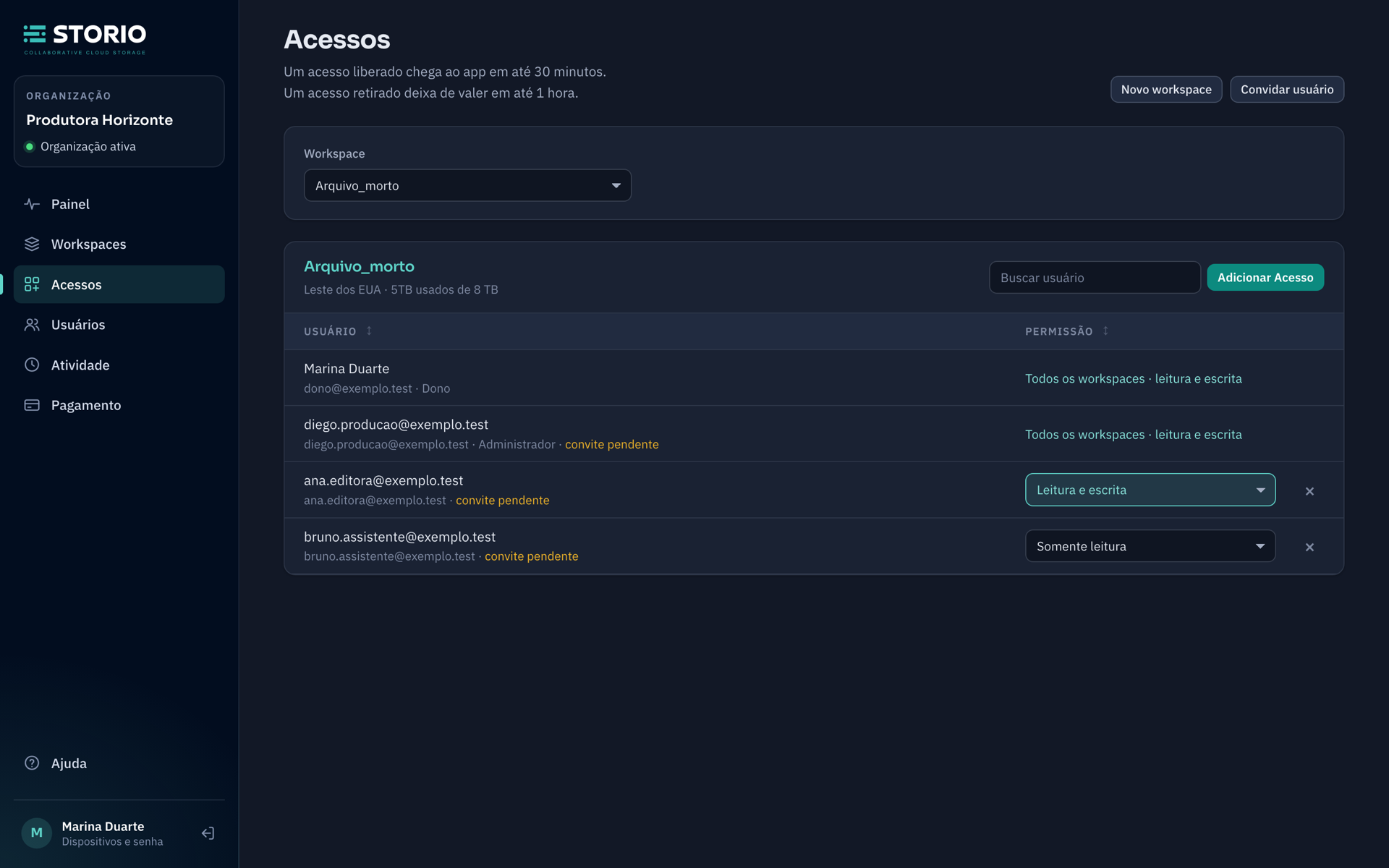
Aqui você decide quem usa cada workspace. Escolha o workspace na caixa do topo para ver quem tem acesso a ele.
- Somente leitura: a pessoa abre e copia os arquivos, mas não grava nem apaga.
- Leitura e escrita: a pessoa também grava, muda e apaga.
- Para mudar, escolha a nova permissão no menu da linha. Para tirar o acesso, clique no × no fim da linha.
- Donos e administradores têm leitura e escrita em todos os workspaces, sempre.
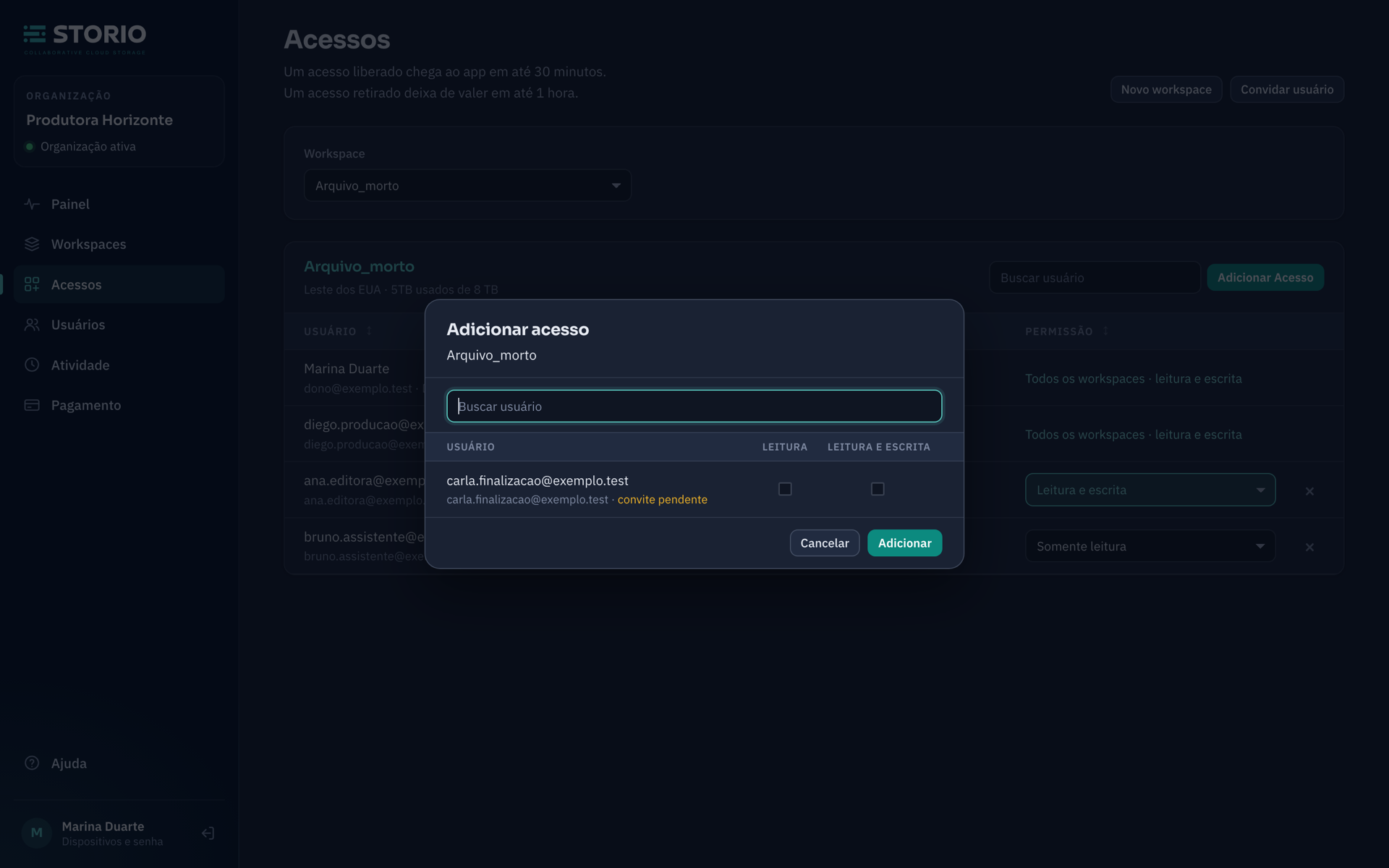
Para liberar várias pessoas de uma vez, clique em Adicionar Acesso e marque Leitura ou Leitura e escrita ao lado de cada uma.
Um acesso liberado chega ao app em até 30 minutos. Um acesso retirado deixa de valer em até 1 hora.
Também dá para mudar acessos na página do workspace e em Usuários, clicando no número de workspaces de uma pessoa.