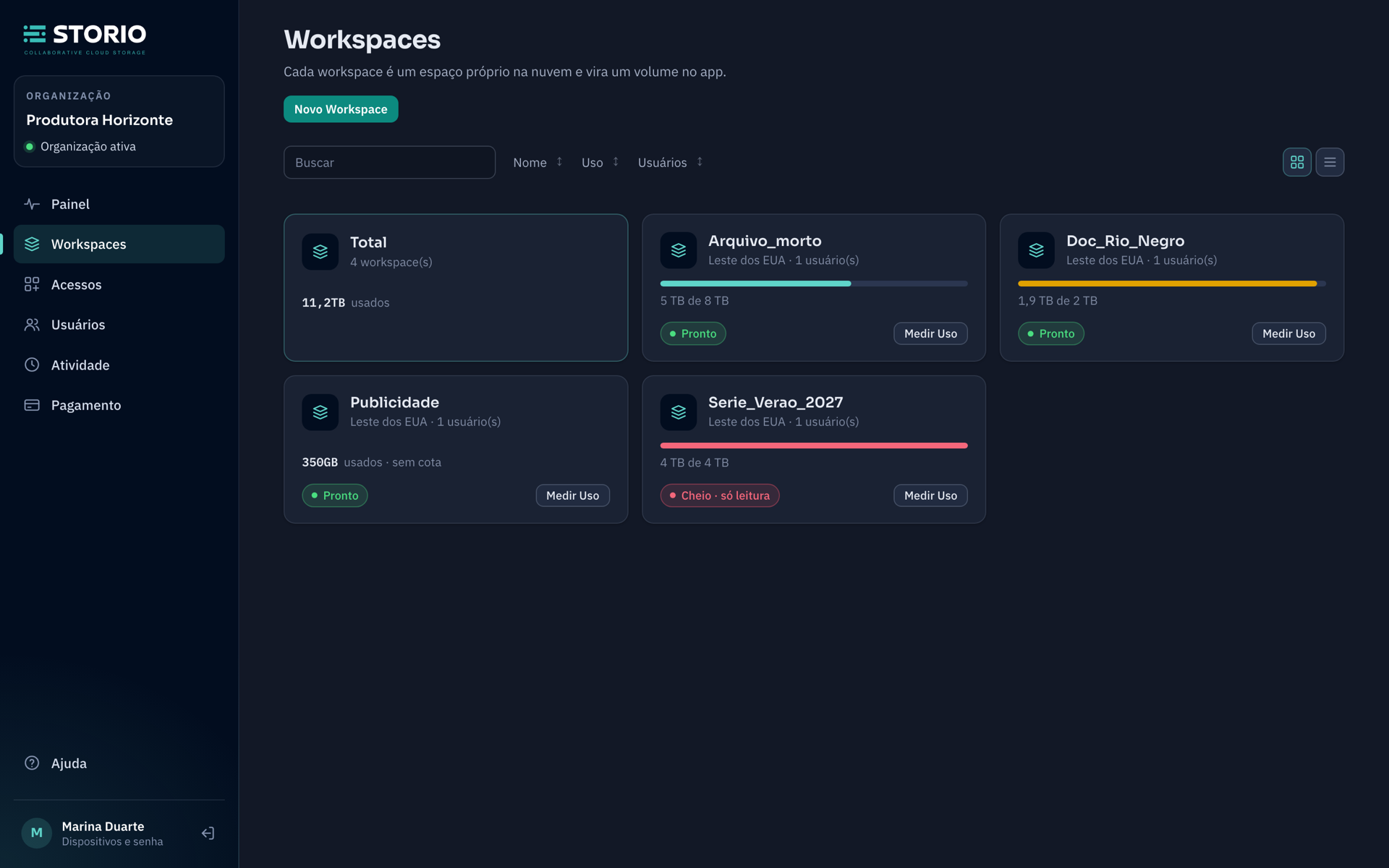
A lista mostra cada workspace com o uso, a região (ou Storage Frio) e quantas pessoas usam. O cartão Total soma todos. Use a busca, ordene por Nome, Uso ou Usuários e escolha entre quadrados e lista.
Criar um workspace
Clique em Novo Workspace. São quatro passos:
- Nome: letras sem acento, números,
_e-. Sem espaço. O painel avisa na hora se o nome não serve ou já existe. - Storage: o tipo do workspace, que não muda depois.
- Storage de Produção (US$ 4,90 por 100 GB): rápido, para editar e trabalhar no dia a dia.
- Storage Frio (US$ 1,90 por 100 GB): mais lento, para arquivo e material finalizado. Só com assinatura ativa. O download por mês está incluído até 2× o espaço guardado; o que passar é cobrado na renovação (veja Política de valores).
- Região (só no Storage de Produção): onde os arquivos ficam guardados. Escolha a mais perto da equipe; para quem está no Brasil, América do Sul. A região não muda depois. No Storage Frio não há escolha de região.
- Cota (opcional): um limite de espaço para o workspace, de 100 GB a 50 TB. Ao chegar nela, o workspace fica só para leitura.
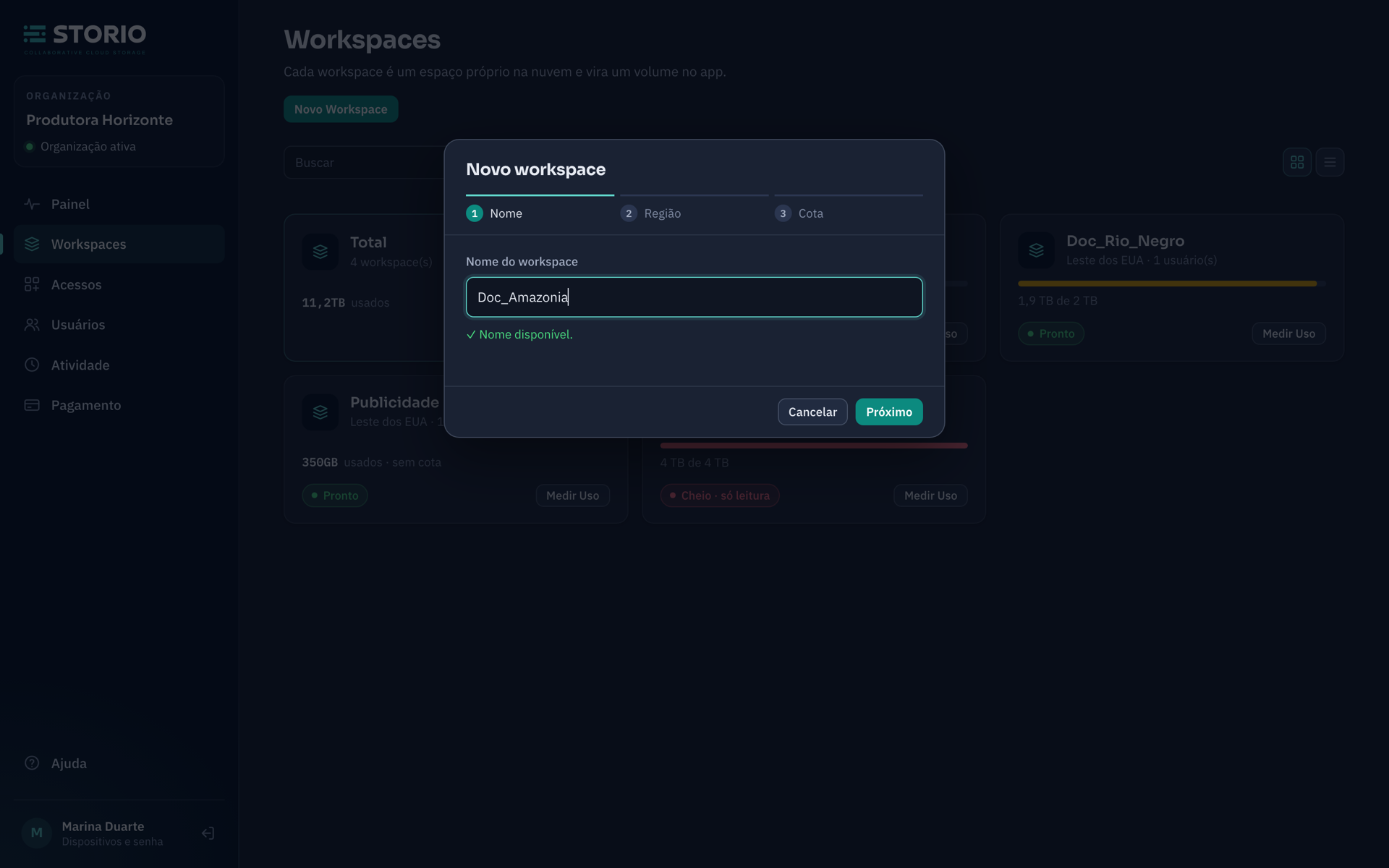
A criação leva poucos segundos. No fim, use Adicionar acesso para liberar o workspace para as pessoas.
No período grátis a organização tem 1 workspace de 100 GB. Depois de assinar, pode criar outros.
Página do workspace
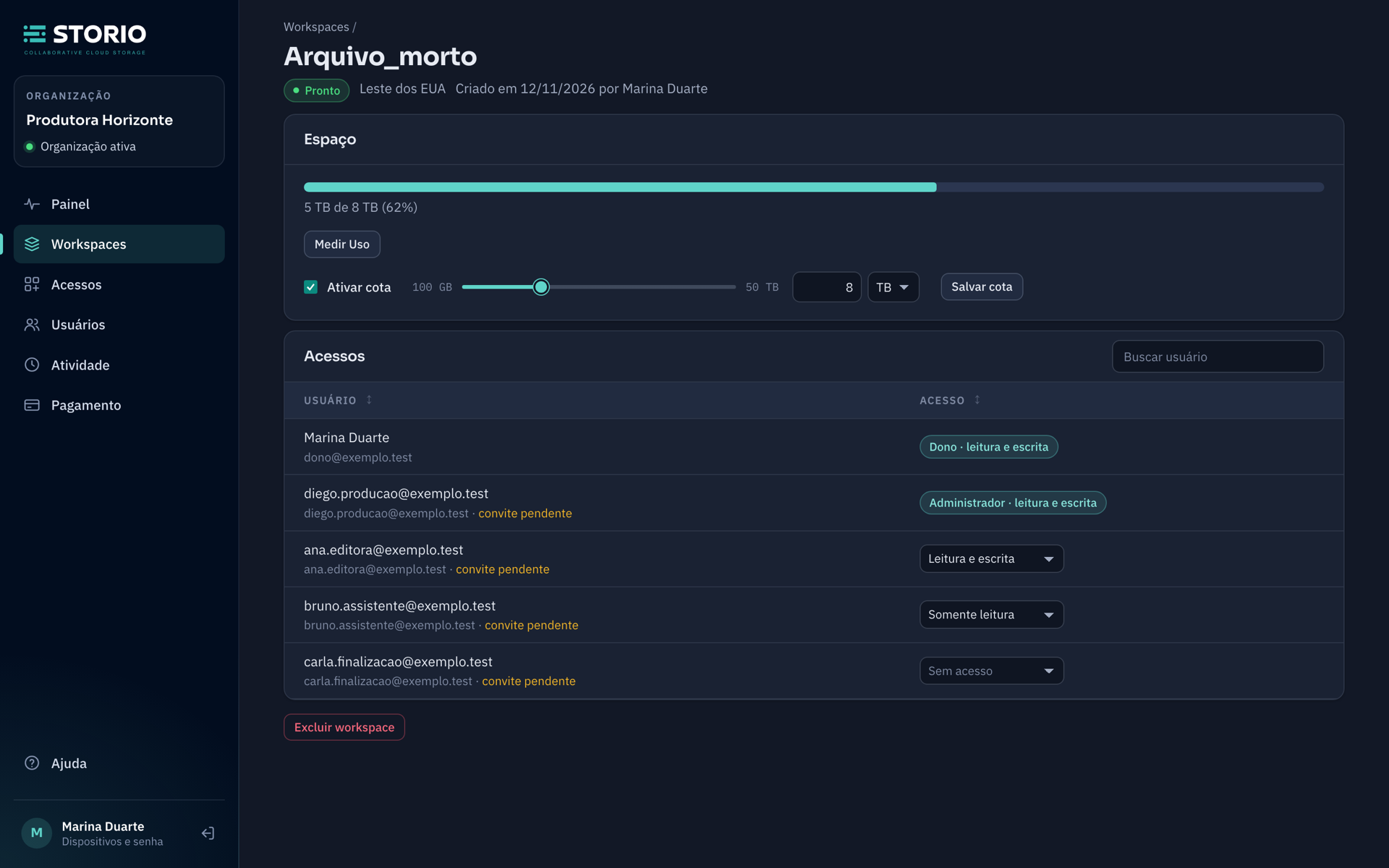
Clique no nome de um workspace para ver:
- Espaço: quanto está usado e a cota. Para mudar a cota, ajuste o valor e clique em Salvar cota; desmarque a caixa para ficar sem cota. A cota não muda o preço, mas ajuda a controlar o uso e evitar cobranças adicionais.
- Medir Uso: atualiza o uso na hora. O Storio também mede sozinho, de tempos em tempos.
- Acessos: quem usa o workspace e com qual permissão. Dá para mudar ali mesmo.
- Excluir workspace: apaga o workspace e todos os arquivos dele, sem volta. Para confirmar, é preciso digitar o nome.